
一括ダウンロードは、以下の手順で行うことができます。
なお、一括ダウンロード後のスマートフォン、PCへの保存方法については、下記の「STEP6」以降をご確認ください。
■STEP 1
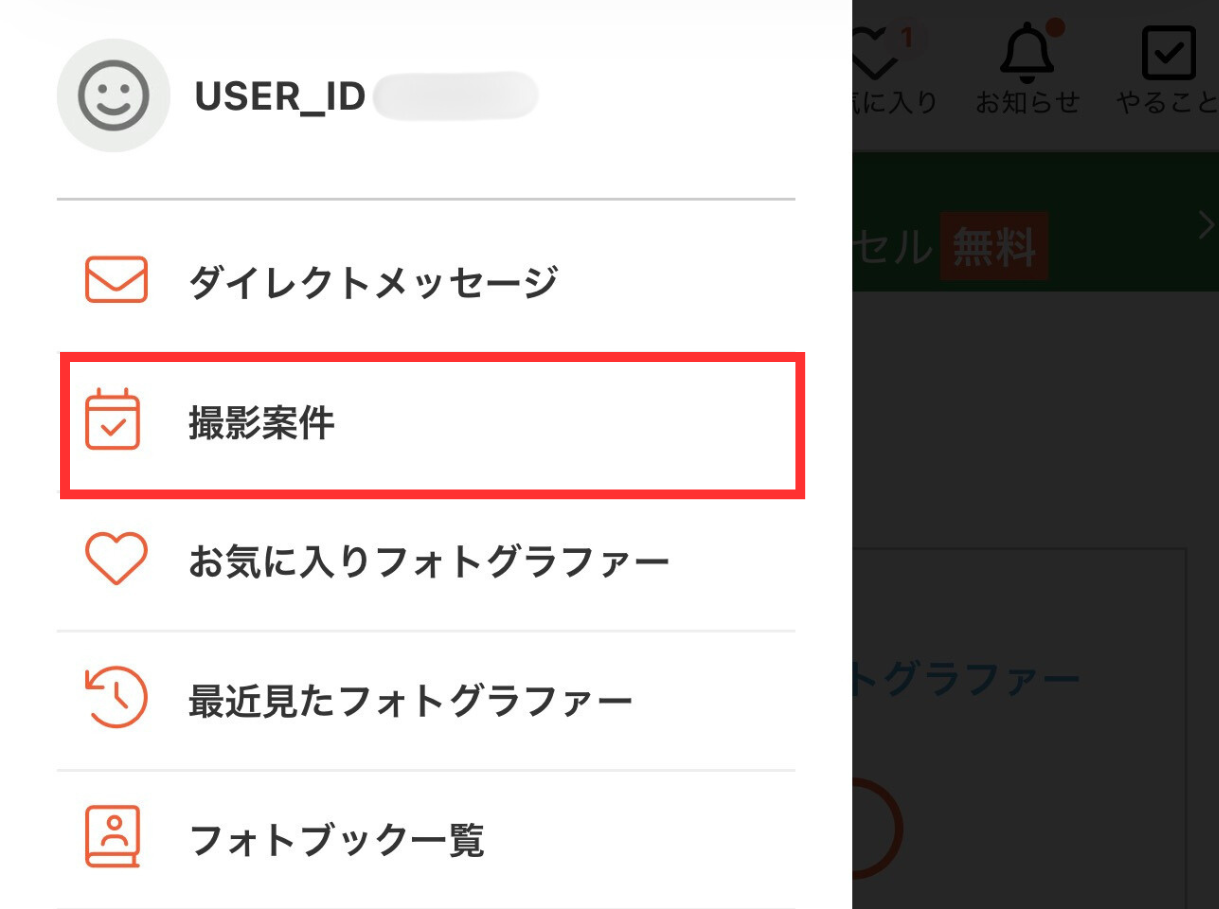
fotowaサイトにログインし、[メニュー]より[撮影案件]をクリック
■STEP 2
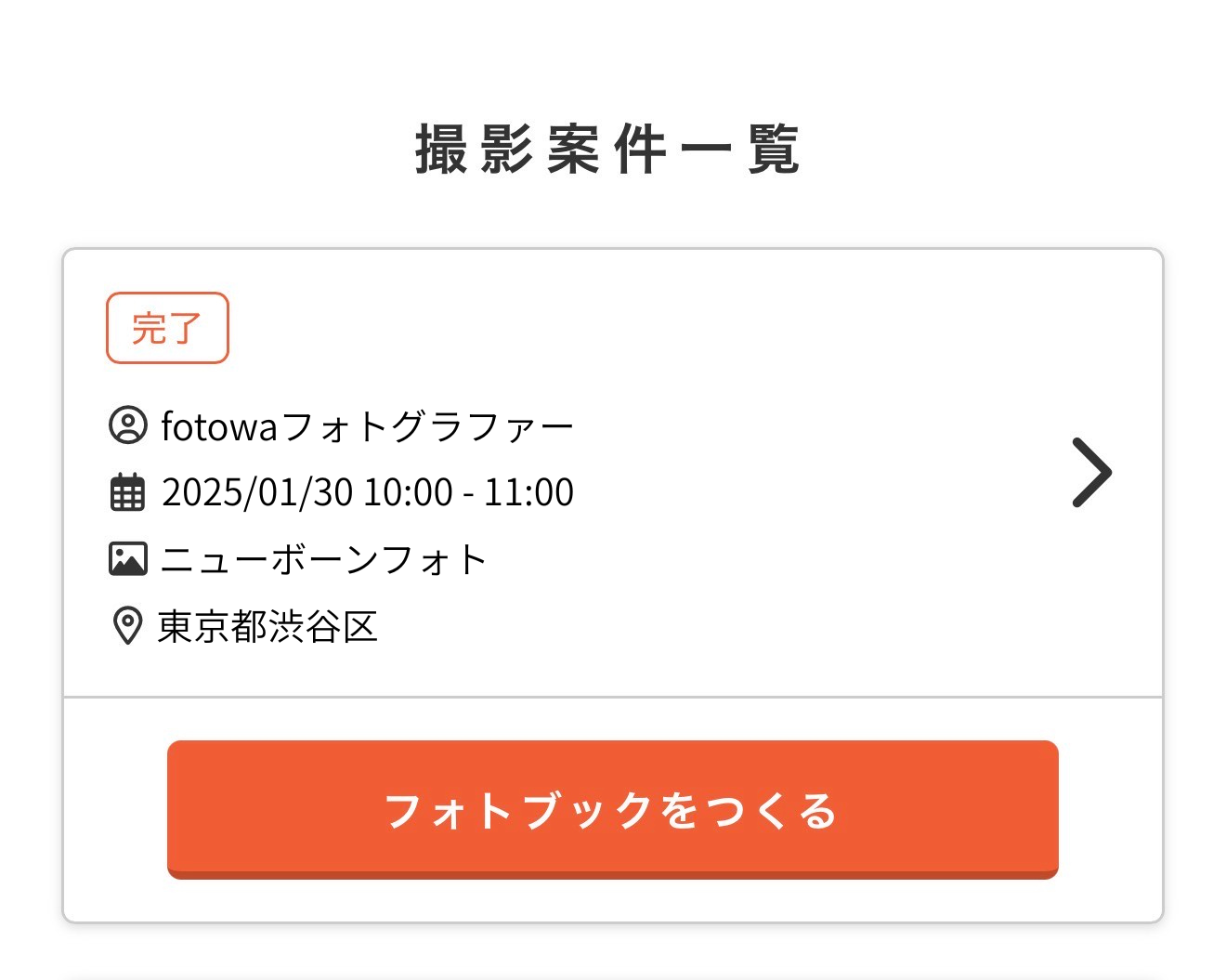
「撮影案件一覧一覧」ページより、撮影内容詳細を選択
■STEP 3
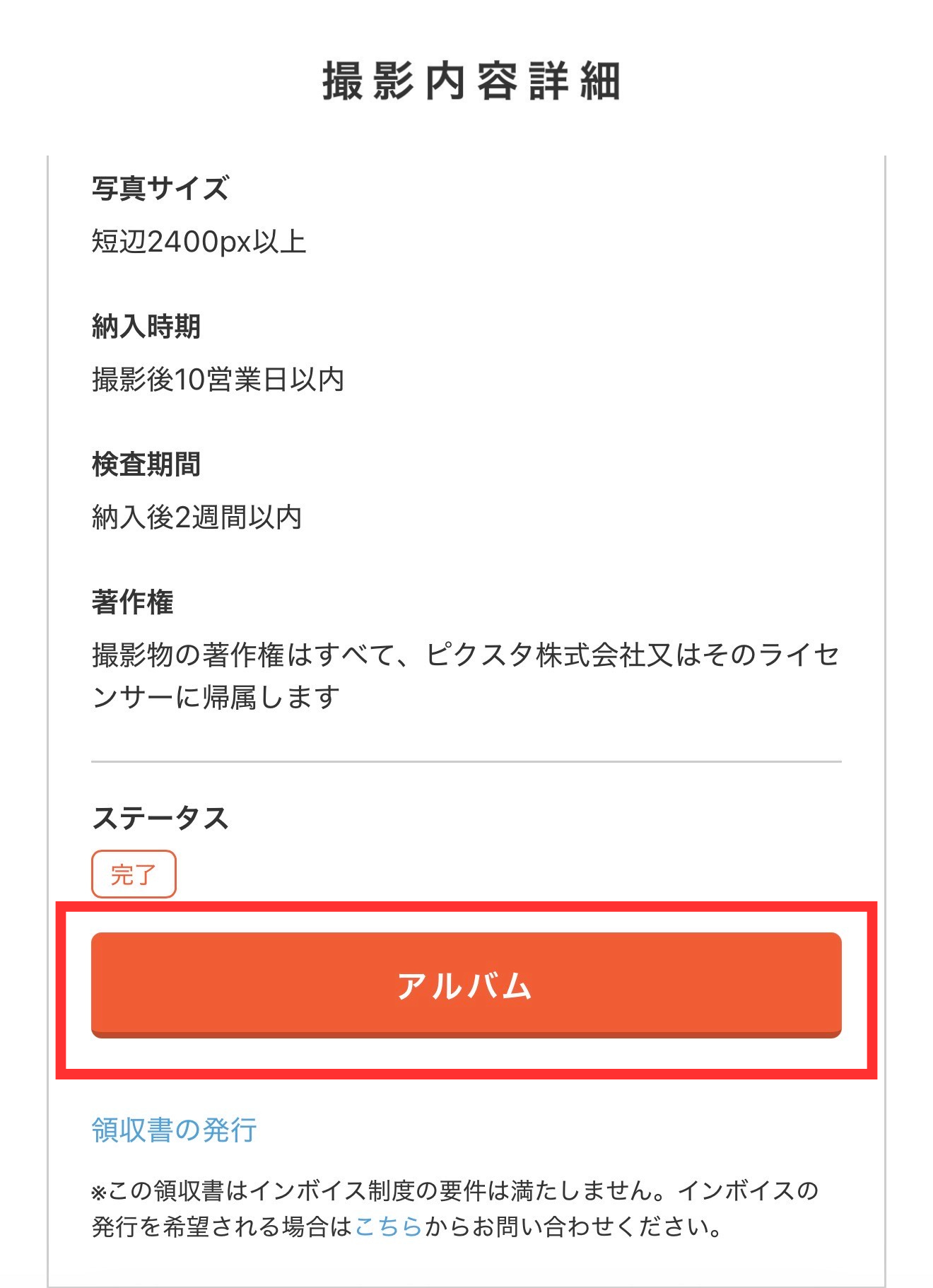
「撮影内容詳細」ページのアルバムボタンを押下
■STEP 4
納入直後で初めてアルバムページを開く場合は、お写真をご確認の上[写真受取]ボタンを押下
※すでに「写真受取」がお済みの場合は、STEP 5へお進みください
■STEP 5
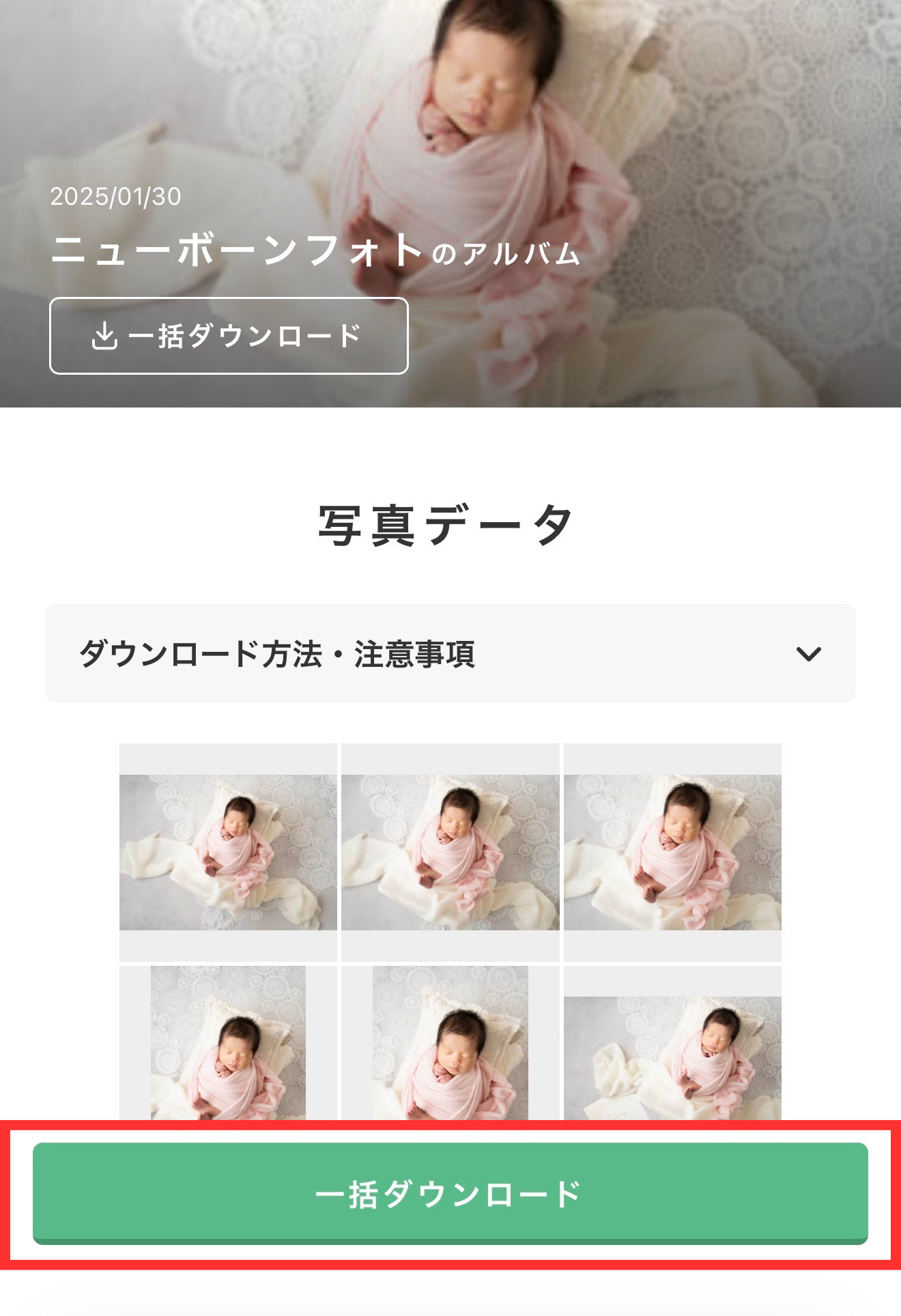
アルバムページに表示される[一括ダウンロード]ボタンを押下する
■STEP 6
以下、ダウンロードをお試しのデバイスごとに、
ご案内させていただきます。
(AndroidやPCご利用の方は、下記にご案内が続きます)
【iPhoneの方】
[一括ダウンロード]ボタンを押下し、zipファイルでの一括ダウンロードが可能となります
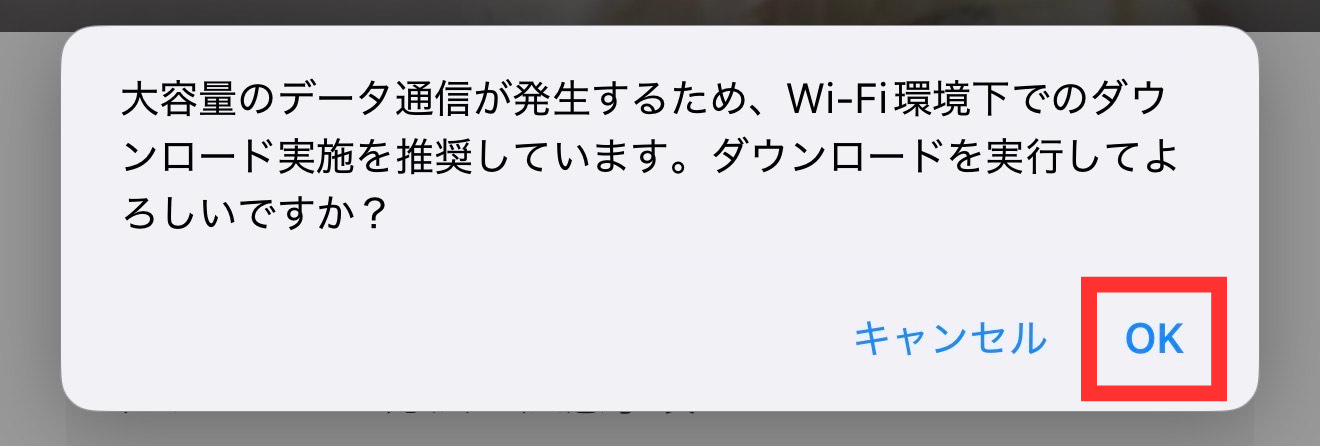
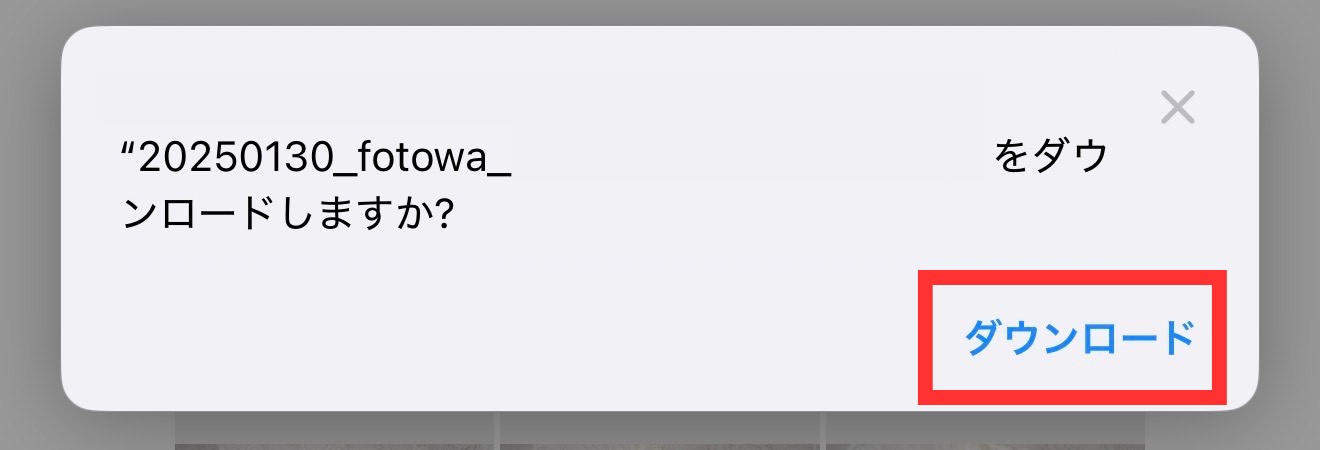
※ダウンロード中のイメージ


ダウンロード完了
iPhoneの「ファイル」アプリを開き、ダウンロードしたzipファイルをタップ
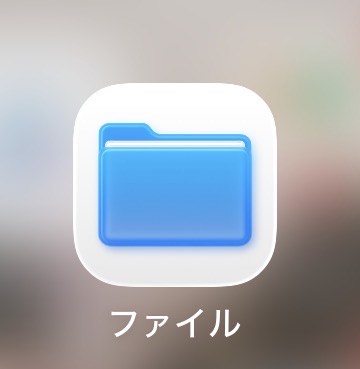
ダウンロードファイルをタップ
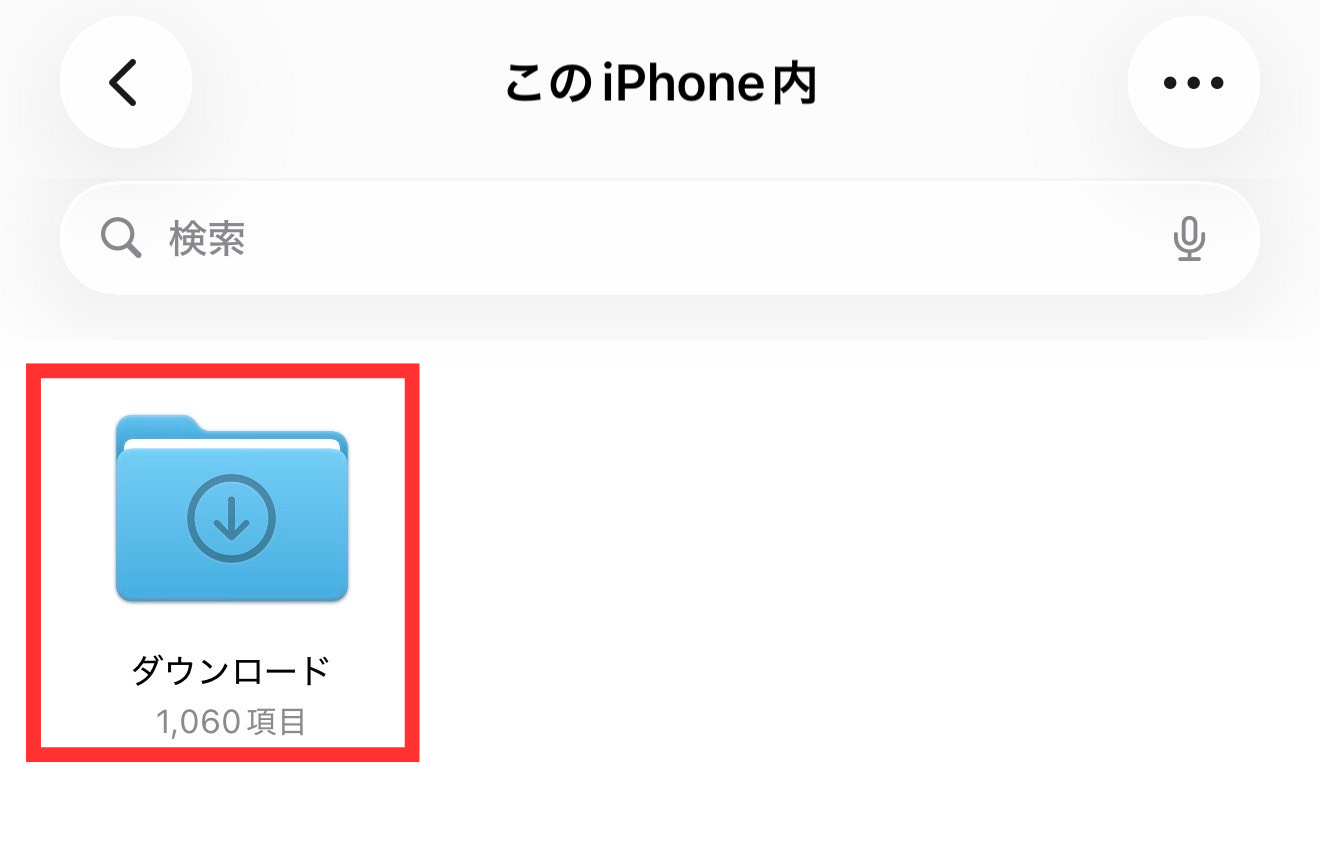
zipファイルををタップすると、zipファイルが解凍されます
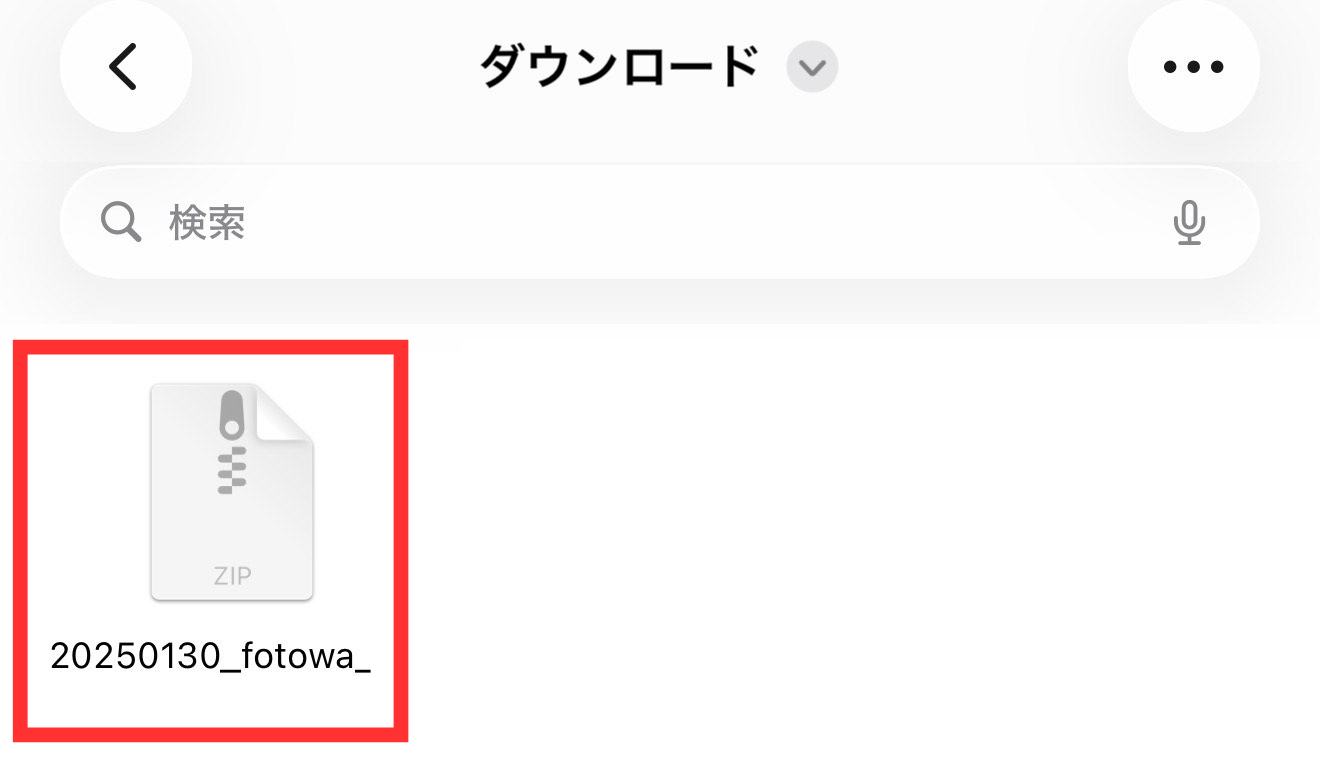
※zipファイル解凍完了後イメージ
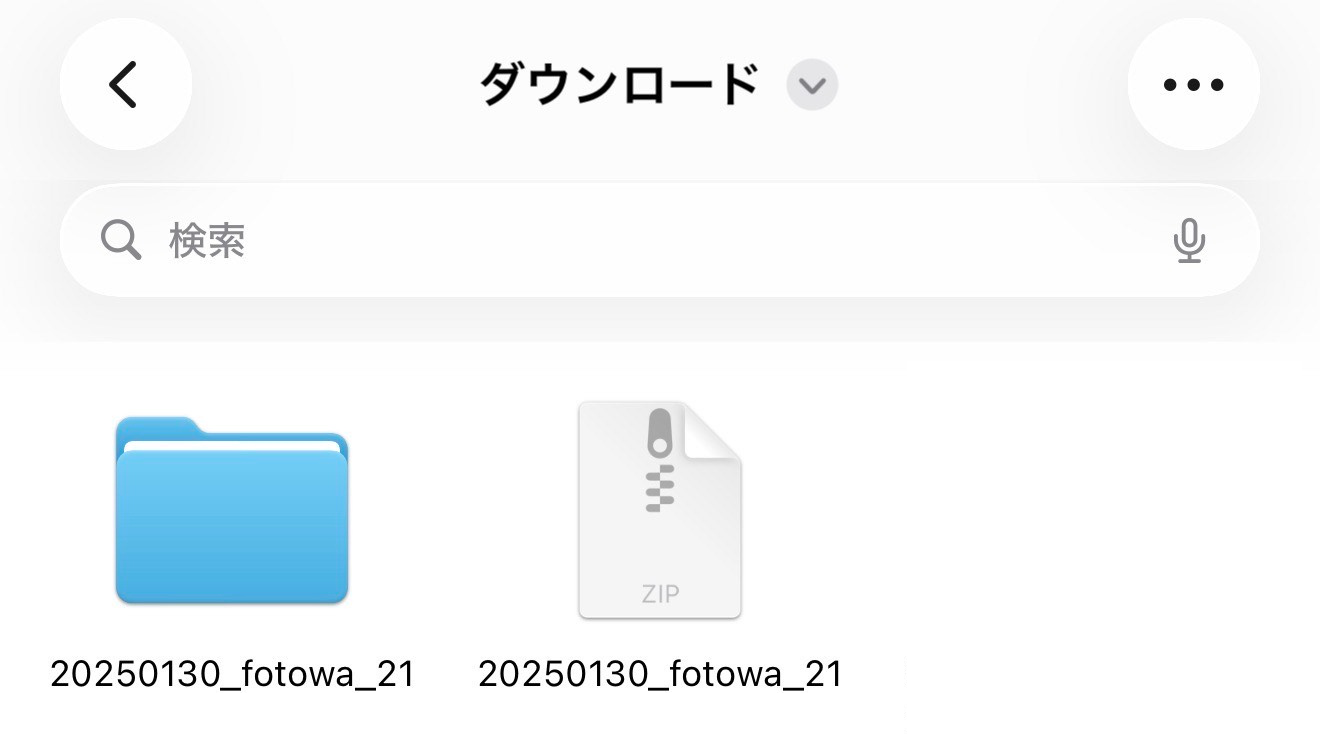
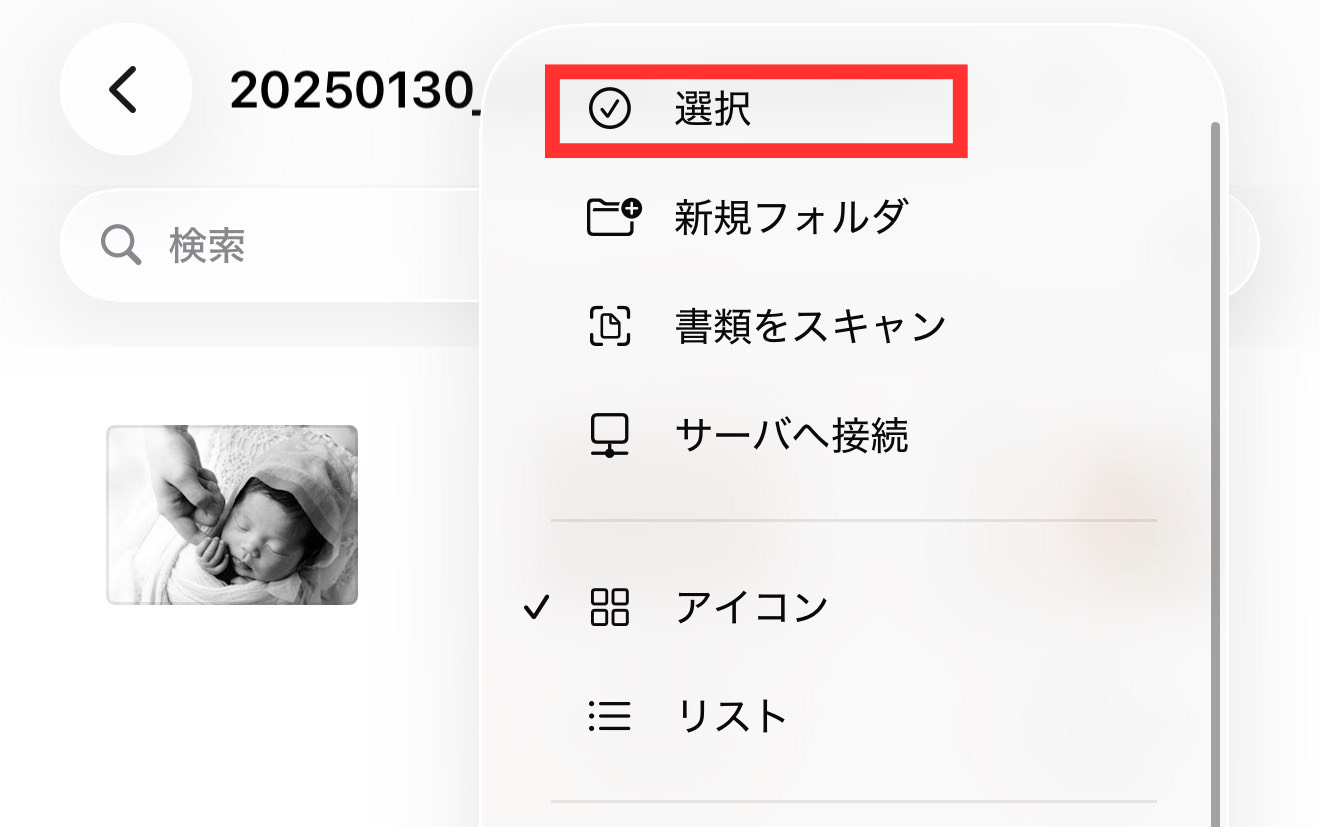
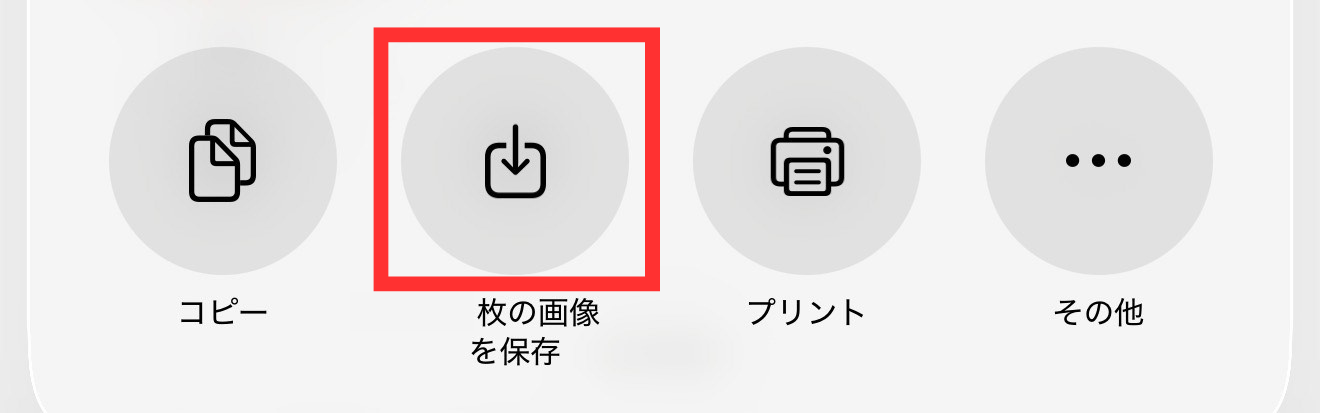
解凍されたファイルを開き、保存したいデータを選択のうえ、保存ください

【Androidの方】
zipファイルを解凍するには、解凍用のアプリが必要となります。アプリをダウンロードの上、各アプリの手順に従って解凍してください。
▶解凍アプリの一例
Files by Google ※ヘルプページにジャンプします
なお、「zipファイルが見つからない」という場合は、
上記でご案内している「 Files(by Google)」 を開くと、
見つかりやすいというケースが多いです。
ファイルを開き、「ダウンロード」というカテゴリをタップのうえ、該当ファイルをご確認ください。
■PCの場合
zipフォルダをダブルクリック、または、右クリックから「解凍」を行うことで、新しいフォルダにデータが展開され、閲覧できるようになります。
ご使用の環境によっては別途解凍ソフトが必要となることがあります。
解凍ソフト[無料]の一例 (クリックすると、各ソフトの紹介ページにジャンプします)
フォトグラファーのアップロード環境との違いでデータ名の文字化けが起きている場合も、下記の解凍ソフトで解決することがありますので、お試しください。
【Mac向け】
The Unarchiver
【Windows向け】
Lhaplus
※上記をお試しいただいても、解凍が上手くいかない場合は、下記の解凍ソフトのご利用もお試しください。
【Windows向け】
Explzh