
サンプルと同じように表紙全面に写真をいれるには、下記の手順をお試しください。
■STEP 2
商品選択ページにて、作りたい商品の希望ページ項目にある[レイアウトを見る]ボタンを押下
■STEP 3
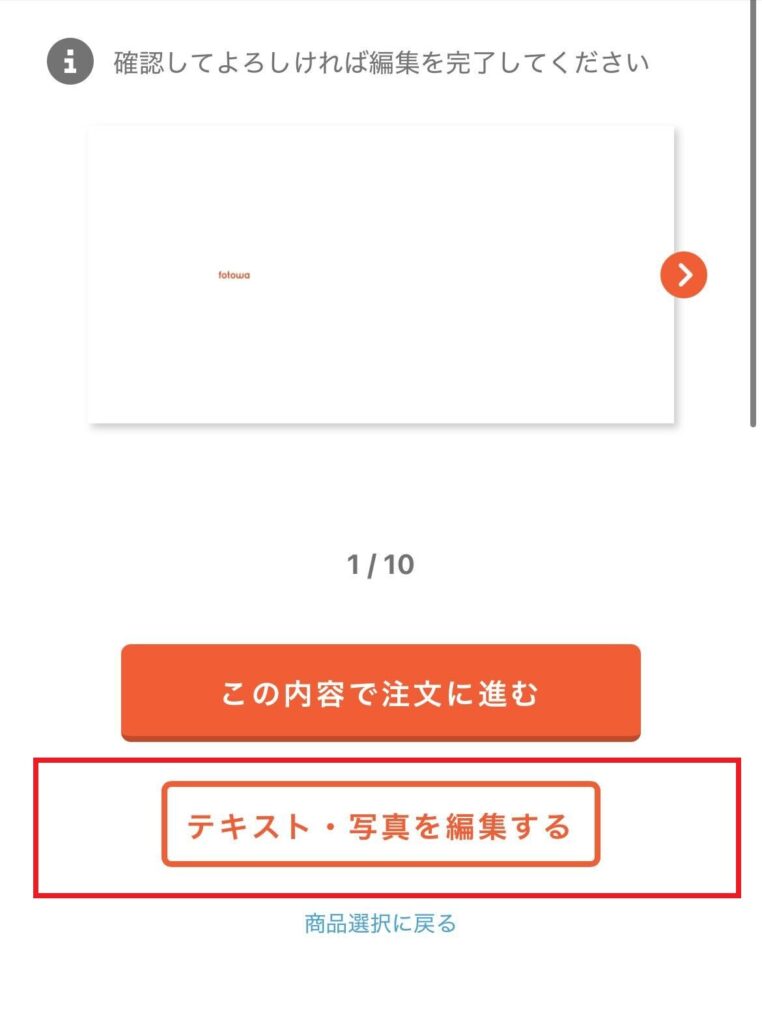
レイアウトページから、[テキスト・写真を編集する]ボタンを押下
■STEP 4
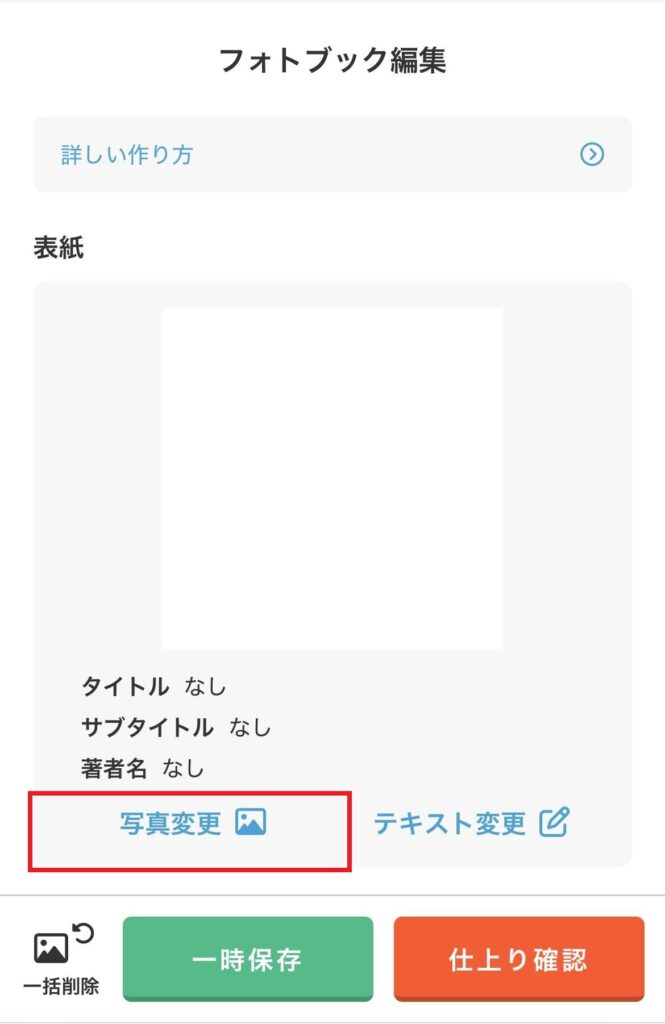
フォトブック編集画面の表紙項目より[写真変更]を押下
■STEP 5
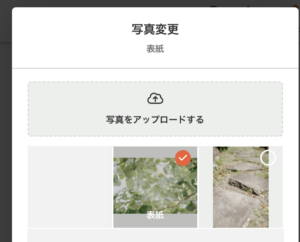
[写真変更]画面で表紙にしたい写真を選択し、[この内容に変更する]を押下
■STEP 6
[トリミング(切り取り)]にて、写真を希望の内容にトリミングし、[トリミングして配置する]を押下
■STEP 7
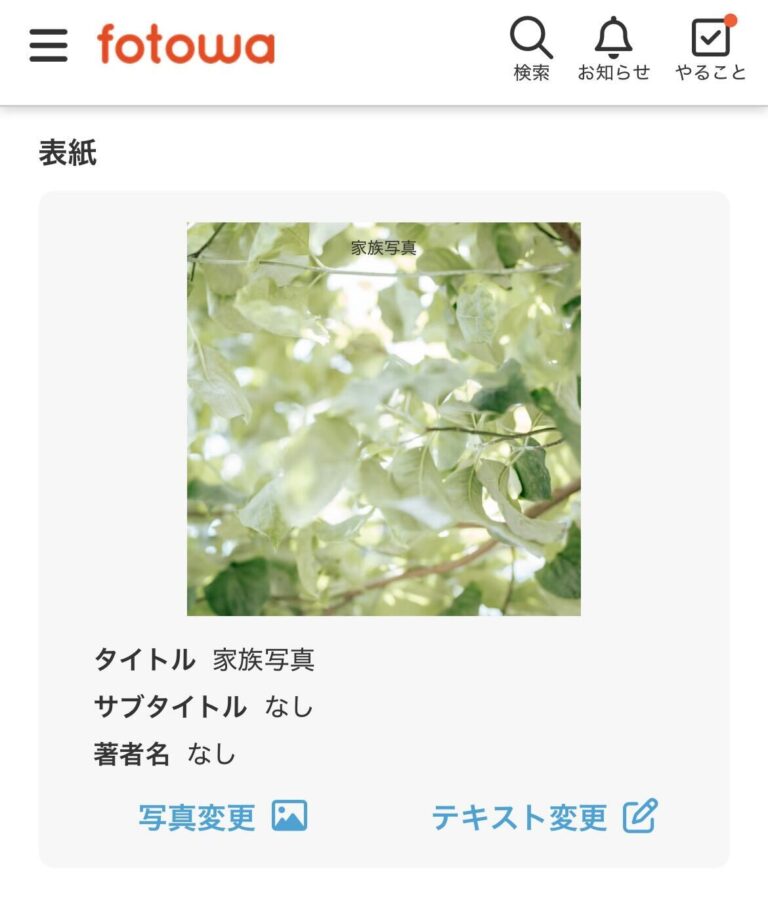
表紙全面に写真が配置されていることを確認
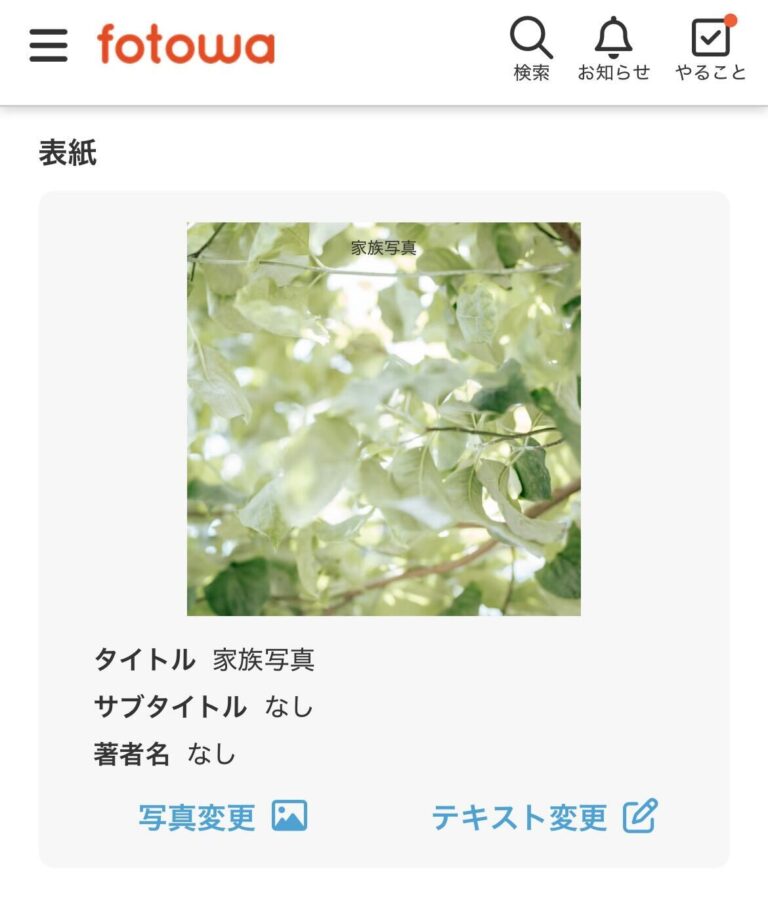
表紙のレイアウト後は、下記FAQを参考にフォトブック内の写真配置をお願いします。
※ご注意ください※
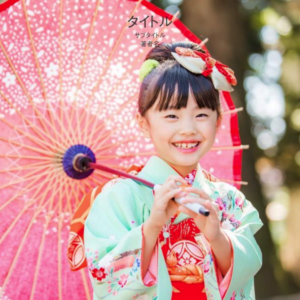
・表紙全面に写真を入れた場合、タイトル/サブタイトル/著者名が写真の上に重なります。フォントや文字色の変更はできないため、写真の背景が暗い場合は文字が見えにくくなることがあります。
・ご注文完了後のデザイン変更やキャンセルはできません。必ず【ご注文確定前】に内容に間違いのないことをご確認ください。
■例:正方形の写真を登録した場合(上記の方法)
■例:長方形の写真を登録した場合
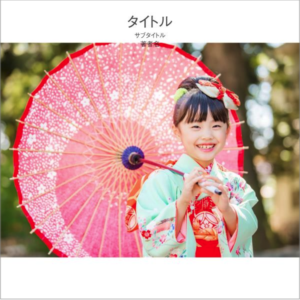
※それぞれ「JOY」作例
操作にお困りの場合は、お問い合わせフォームよりご連絡ください。
また誠に恐れ入りますが、一度注文が完了したフォトブックの編集・修正は出来かねます。何卒ご了承ください。